
グループマネージャーは、Moodle コース内のグループ管理を効率化するプラグインです。個別割り当て・一括割り当て・グループ作成・CSV入出力の4つの機能を提供します。
1. プラグイン概要
Moodle 標準のグループは一括登録や整理の機能が弱く大規模なコース運営には不向きです。グループマネージャーはその操作性を改善するためにコンテンツ制作室にて独自に開発しました。
この機能は和歌山大学の Moodle 専用ですので、他の Moodle サイトではご利用いただけません。
2. プラグインへのアクセス方法
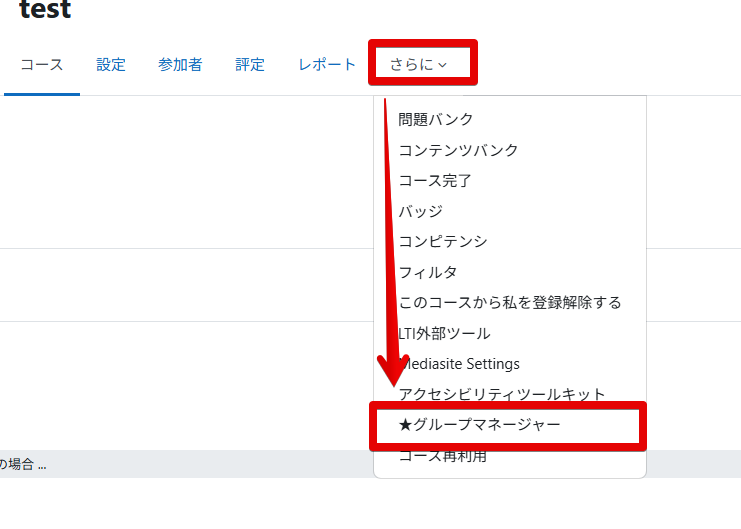
コースページを開き、ナビゲーションバーの「さらに」をクリックするとメニューが展開されます。その中の「★グループマネージャー」をクリックします。
「★グループマネージャー」が表示されない場合は、コース内で「教師」または「マネージャー」のロールが付与されているか確認してください。
3. グループ管理
コース内のグループを作成・削除する機能です。割り当てを行う前に、まずグループを作成してください。
3-1. グループの作成
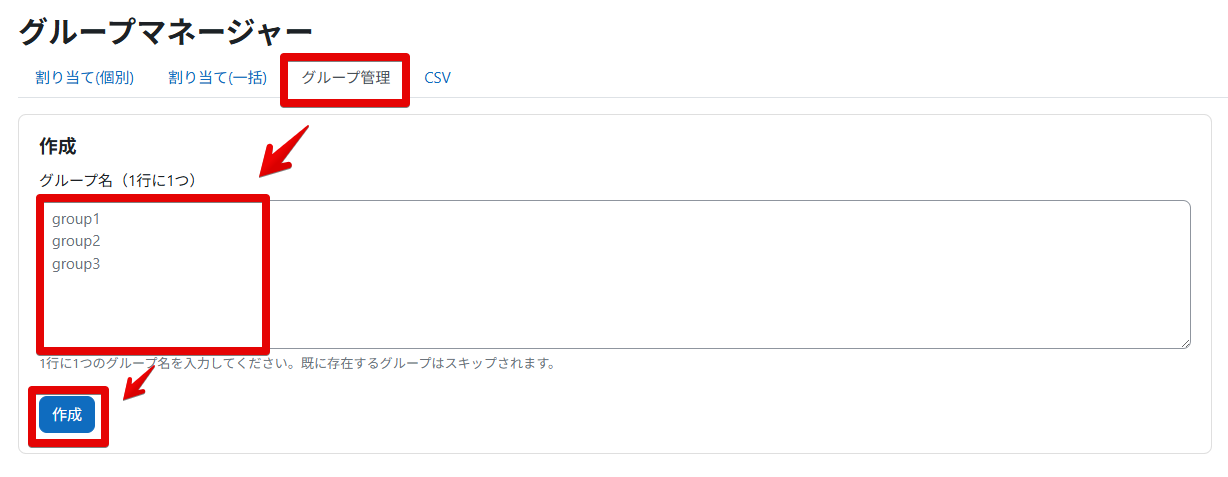
- 「グループを作成」カードのテキストエリアにグループ名を入力します(1行に1つ)。
- 「作成」ボタンをクリックします。
すでに同名のグループが存在する場合はスキップされ、新規グループのみ作成されます。
3-2. グループの削除
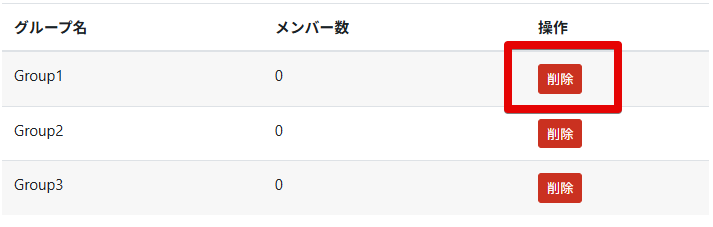
- グループ一覧の削除したいグループの「削除」ボタンをクリックします。
- 確認ダイアログで内容を確認し「削除」をクリックします。
グループを削除すると、そのグループへのメンバー登録もすべて解除されます。この操作は元に戻せません。
4. 割り当て(個別)
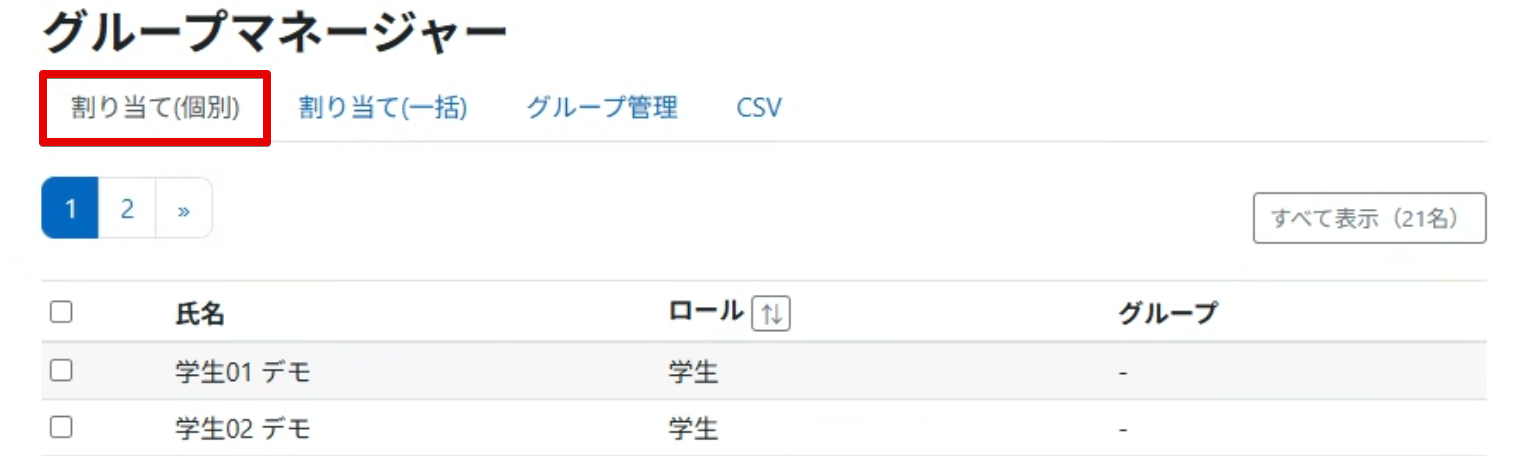
受講者の一覧から直接グループを割り当てる機能です。
4-1. 画面の見かた
チェックボックス、氏名、ロール、グループの列があります。デフォルトでは20名ずつ表示されます。ページ上部・下部のページャーで前後のページに移動できます。右上の「すべて表示(N名)」ボタンをクリックすると全員を1ページに表示します。
4-2. ユーザーの選択
各行のチェックボックスで個別に選択します。ヘッダーの「すべて選択」で現在ページを一括選択できます。Shift キーを押しながらクリックすると範囲選択できます。
「ロール」列の⇅ボタンでロール順(学生→教師→マネージャー)に並び替えができます。
4-3. グループへの割り当て
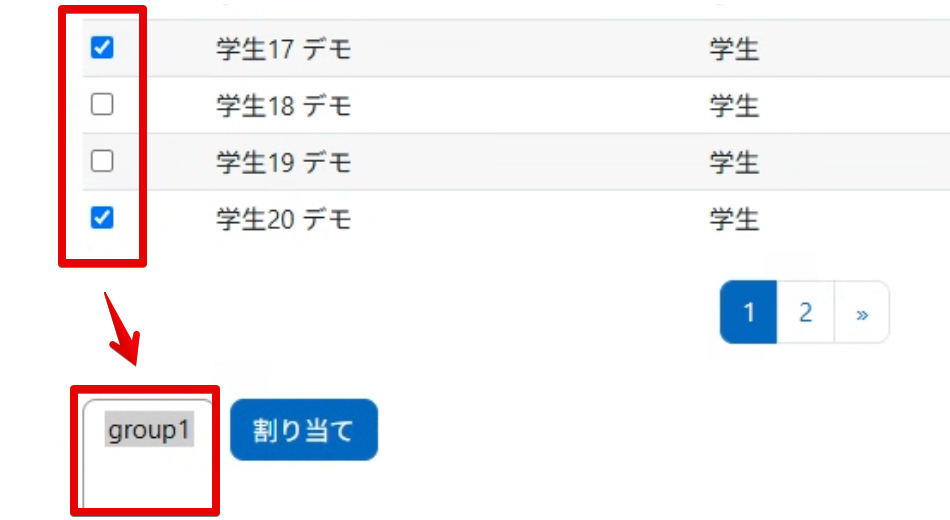
- 割り当てたいユーザーのチェックボックスをオンにします。
- 画面下部のグループ一覧から割り当て先のグループを選択します(複数選択可)。
- 「割り当て」ボタンをクリックします。
すでに対象グループに所属しているユーザーはスキップされます。
4-4. グループ設定のリセット
ページ下部の「グループ設定をリセット」ボタンをクリックすると、コース内の全ユーザーの全グループ割り当てを一括解除できます。
この操作は元に戻せません。
5. 割り当て(一括)
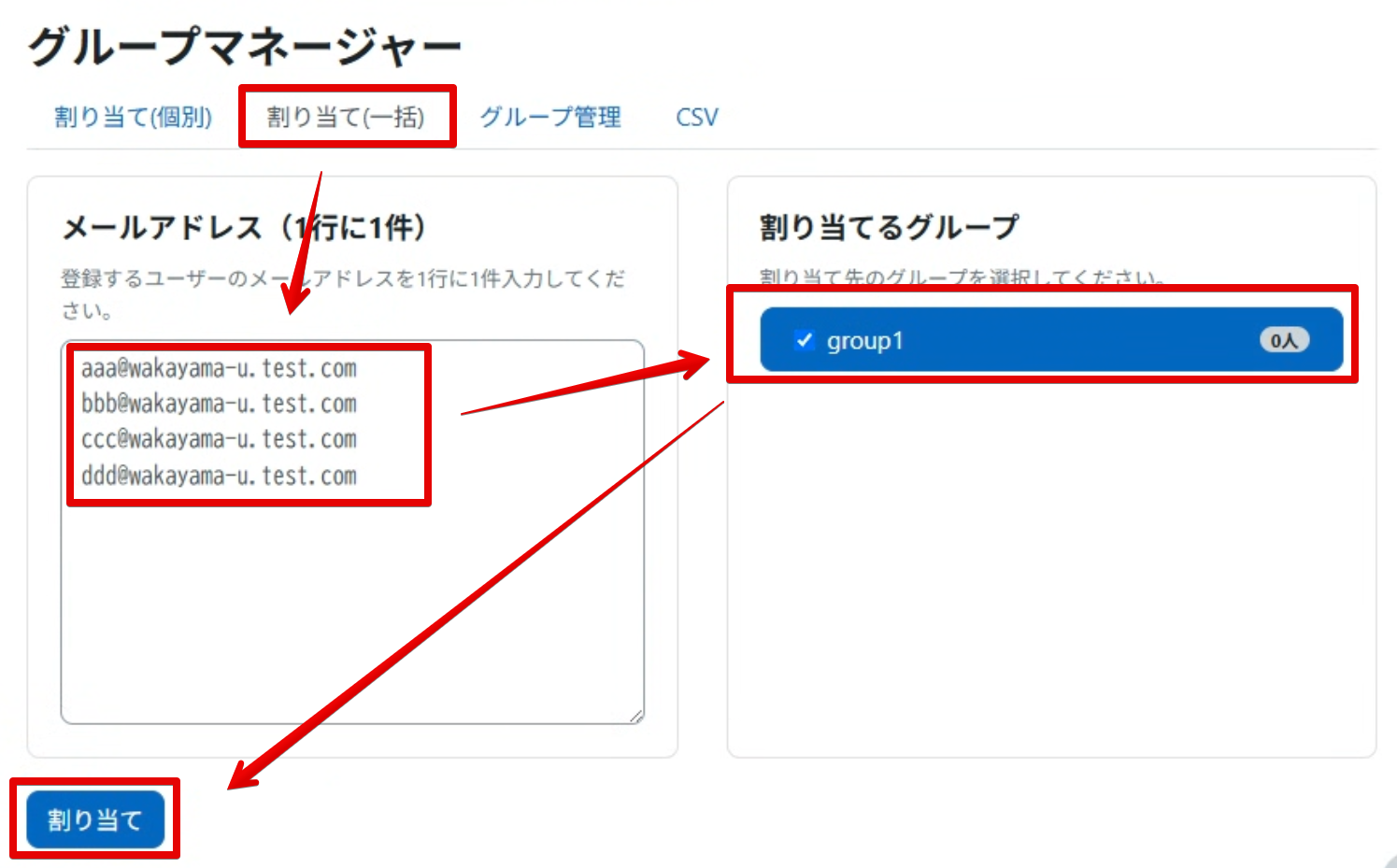
メールアドレスのリストを貼り付けて、複数のユーザーを一度にグループへ割り当てる機能です。
画面左のテキストエリアにメールアドレスを1行1件で入力し、右のグループ一覧から割り当て先にチェックを入れて「割り当て」ボタンをクリックします。
処理完了後、割り当て件数・スキップ件数・見つからなかったメールアドレス・未登録ユーザーが通知されます。
6. CSV
複数のユーザを複数のグループに登録する際便利なモードです。
6-1. テンプレートのダウンロード
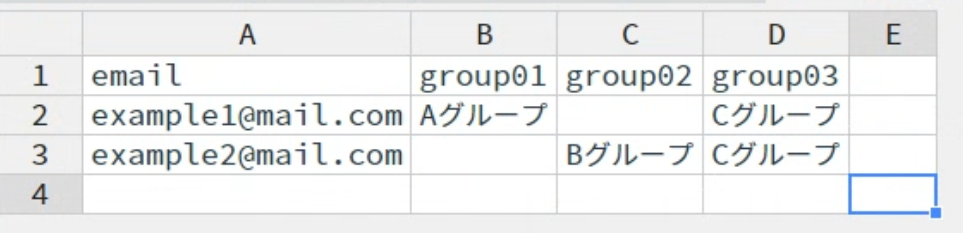
「テンプレートをダウンロード」ボタンでひな型CSVをダウンロードできます。
1行目はヘッダー行で、email列の後にgroup01、group02、group03…と続きます。
セルにグループ名を入力すると、そのグループに割り当てられます。空欄のセルは無視されます。
6-2. CSVインポート
- CSVファイルを選択します。
- 文字コードを選択します(UTF-8 または Shift_JIS)。
※基本的にUTF-8 - 「CSVインポート」ボタンをクリックします。
CSVに存在しないグループ名がある場合は確認画面が表示されます。内容を確認して「グループを作成して割り当てる」をクリックすると新規グループを作成して割り当てます。中止する場合は「キャンセル」をクリックします。
6-3. CSVエクスポート
「CSVエクスポート」ボタンで現在のグループ割り当て状況をCSVでダウンロードできます。テンプレートと同じ形式のため、そのままインポートのひな型として再利用できます。
7. 権限について
マネージャー、教師(編集権限あり)は閲覧・割り当て・グループ管理のすべてが可能です。教師(編集権限なし)は閲覧のみ可能です。学生はアクセスできません。